SAM PDV
← Voltar para o início

Como usar o SAM PDV.

Do cadastro dos caixas e dos produtos até a primeira venda. Siga na ordem; leva menos de 30 minutos para deixar a loja pronta.

1Entrar no sistema

Abra o app SAM PDV ou o endereço do sistema no navegador. Use o link próprio da sua loja: ele já vem com o código da empresa preenchido.

  • Código da empresa: enviado no WhatsApp quando você criou a conta.
  • Usuário ou e-mail: o administrador começa como administrador. Também dá para entrar só com o e-mail.
  • Senha: clique no olho ao lado do campo para ver o que digitou.
  • Esqueceu a senha? Clique em Esqueceu sua senha? e receba um código no WhatsApp.
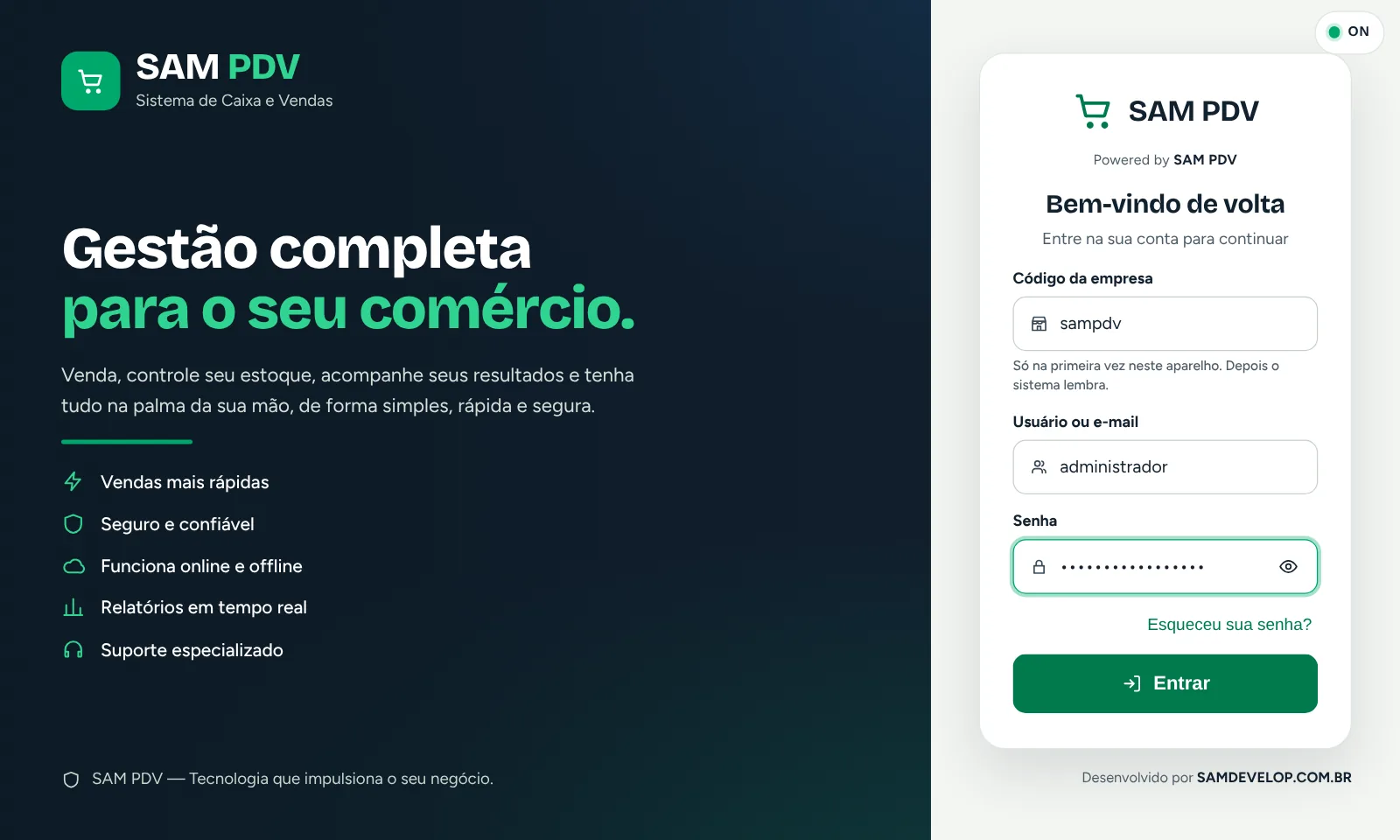
Tela de entrada do SAM PDV com código da empresa, usuário e senha preenchidos

3Cadastrar os caixas (pontos de venda)

A conta já vem com o Caixa 01. Se a loja tem mais de um balcão, crie um ponto de venda para cada um.

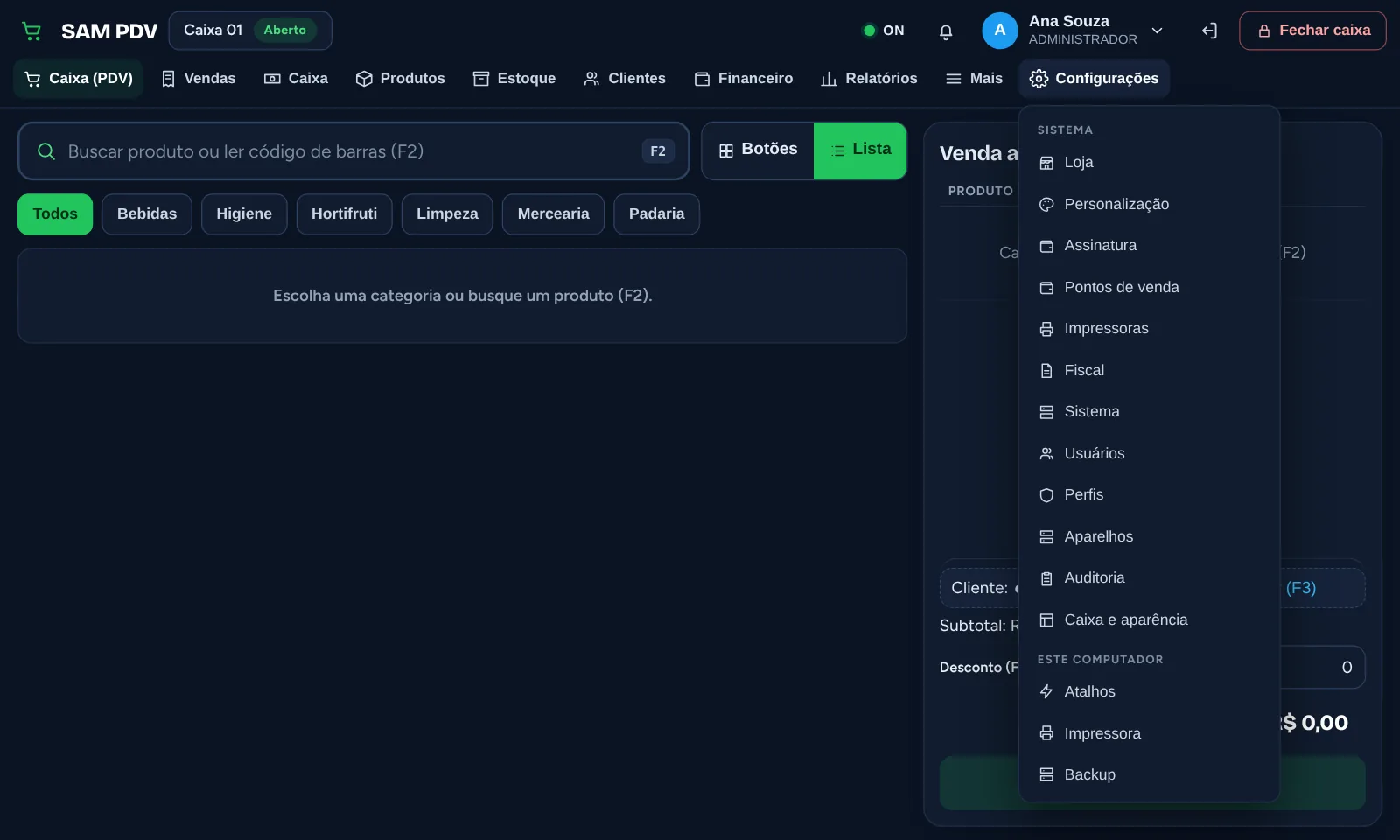
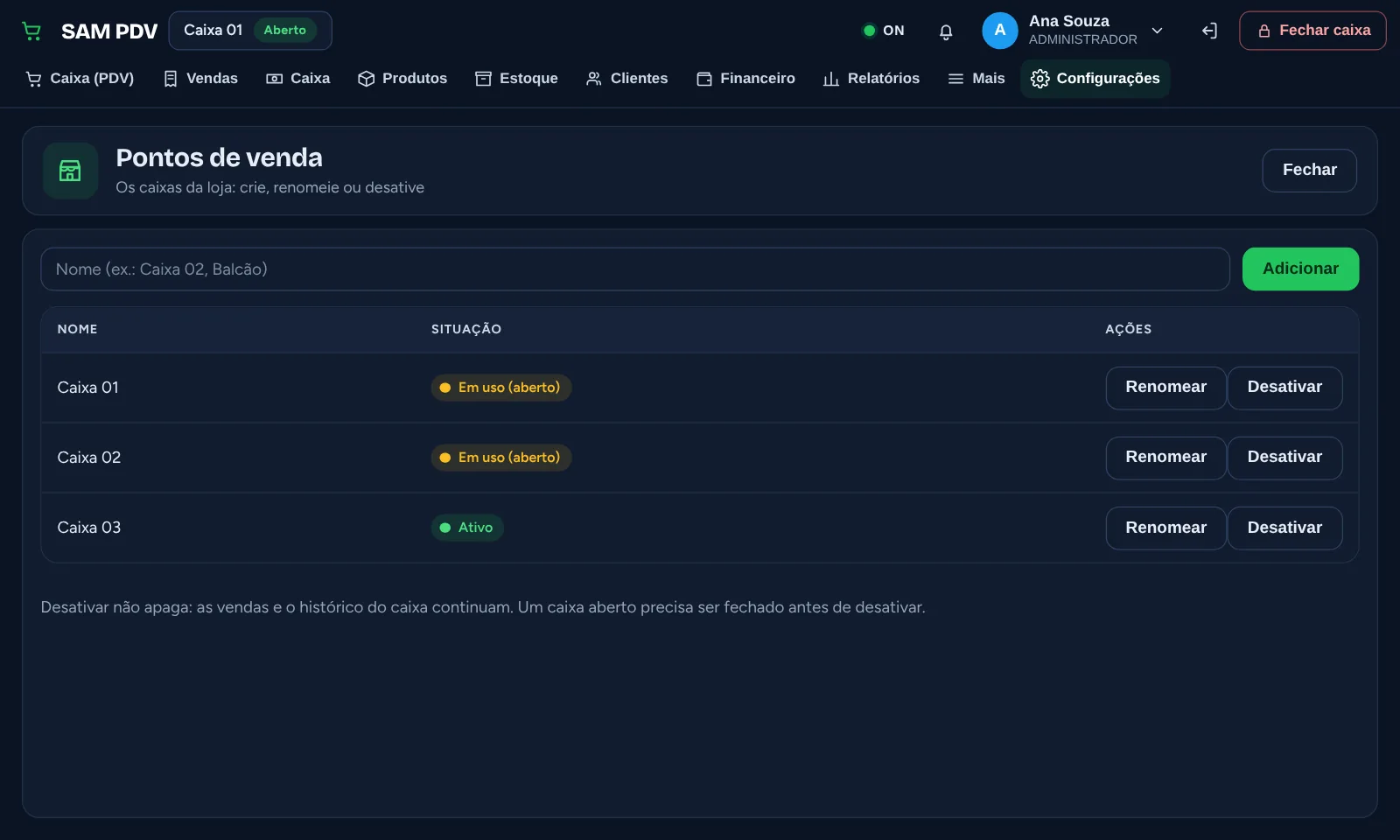
  1. Vá em Configurações > Pontos de venda.
  2. Digite o nome (ex.: Caixa 02 ou Balcão) e clique em Adicionar.
  3. Para trocar o nome, use Renomear. Um caixa que não usa mais pode ser Desativado; o histórico continua salvo.

A quantidade de caixas abertos ao mesmo tempo depende do seu plano.

Tela Pontos de venda com Caixa 01, Caixa 02 e Caixa 03

4Cadastrar os funcionários

Cada funcionário entra com o próprio usuário e só vê o que o perfil dele permite.

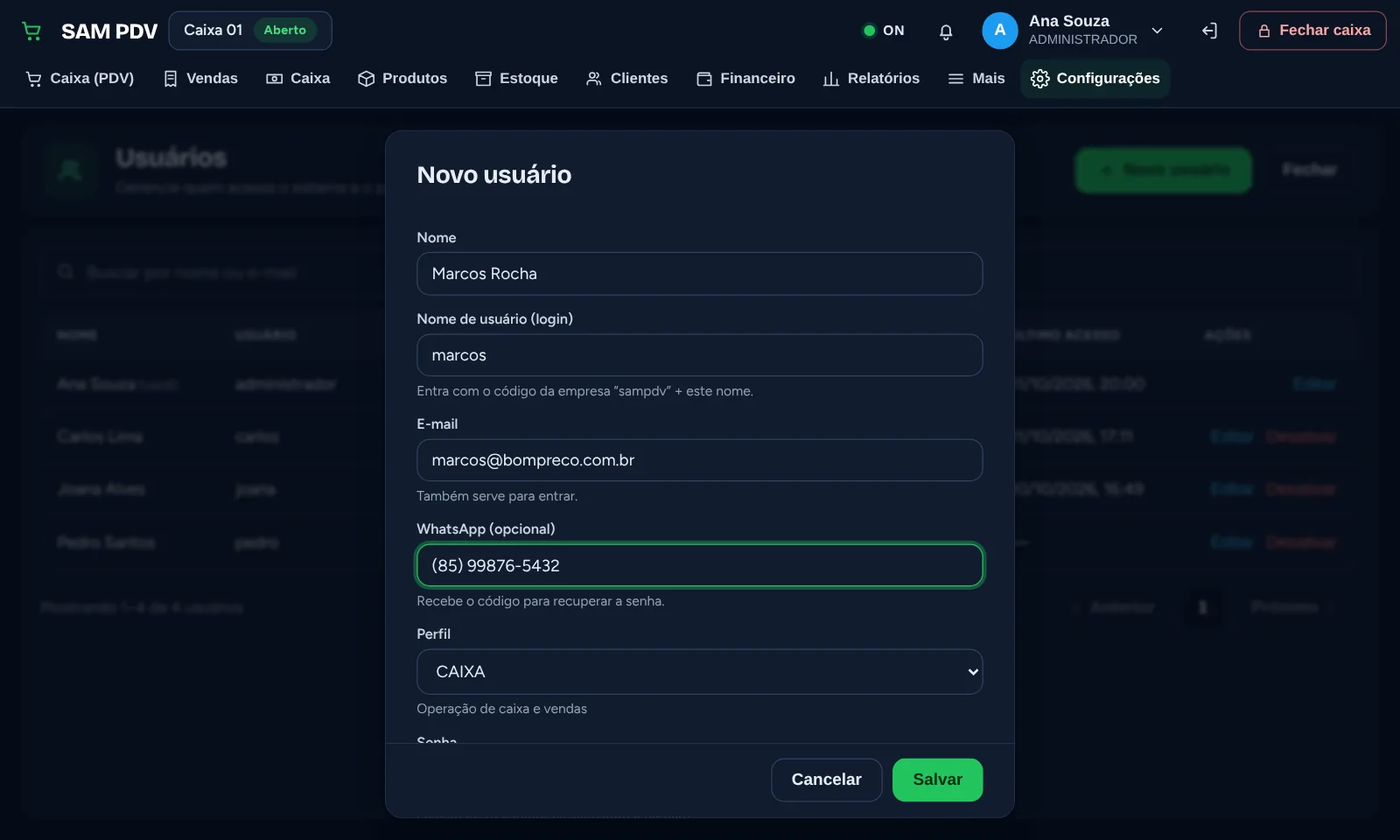
  1. Vá em Configurações > Usuários e clique em Novo usuário.
  2. Preencha Nome, Nome de usuário (o login), E-mail e, se quiser, o WhatsApp para recuperar a senha.
  3. Escolha o Perfil: CAIXA para quem só vende, GERENTE para quem cuida da loja, ESTOQUISTA para quem dá entrada de mercadoria.
  4. Crie uma senha (mínimo de 10 caracteres, com letra e número) e clique em Salvar.

O funcionário entra com o código da empresa + o nome de usuário dele.

Janela Novo usuário com nome, usuário, e-mail, WhatsApp e perfil CAIXA
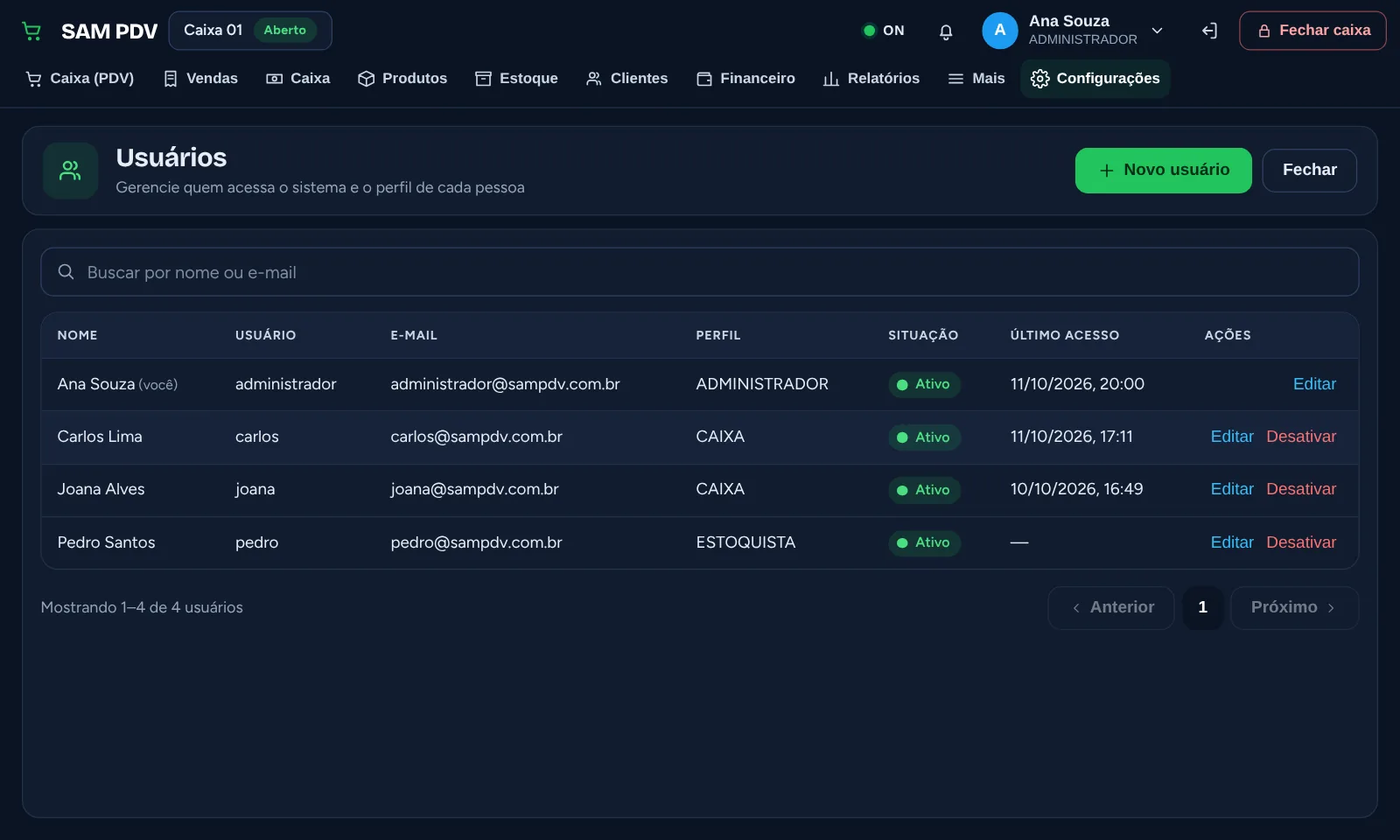
Lista de usuários com perfis ADMINISTRADOR, CAIXA e ESTOQUISTA
A lista mostra o perfil e o último acesso de cada funcionário.

5Criar as categorias

Categorias organizam os produtos e viram abas no PDV (Mercearia, Bebidas, Limpeza…), o que deixa a venda mais rápida.

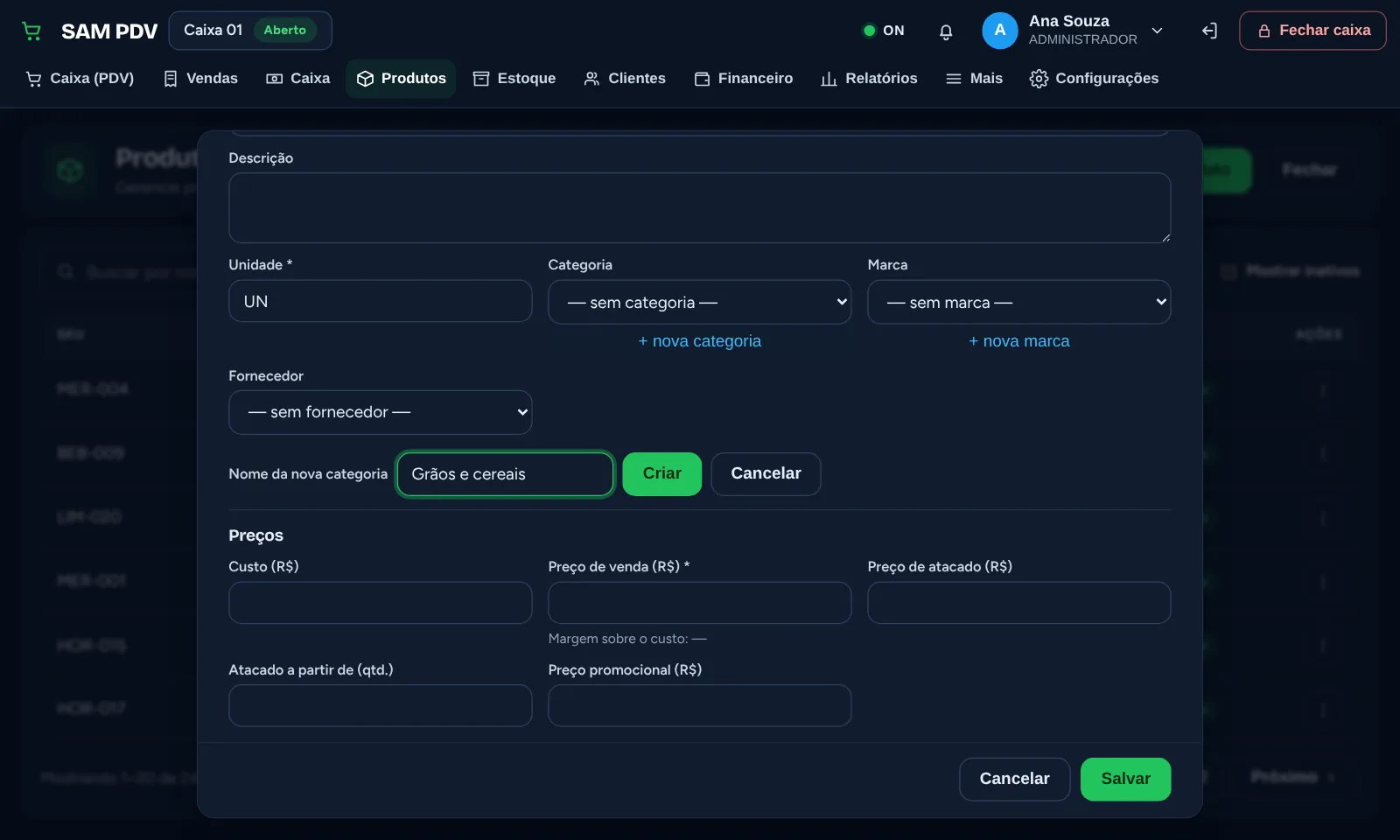
  1. Em Produtos > Novo produto, clique em + nova categoria embaixo do campo Categoria.
  2. Digite o nome e clique em Criar. Ela já fica escolhida para o produto.
Formulário de produto com o campo Nome da nova categoria aberto

6Cadastrar um produto

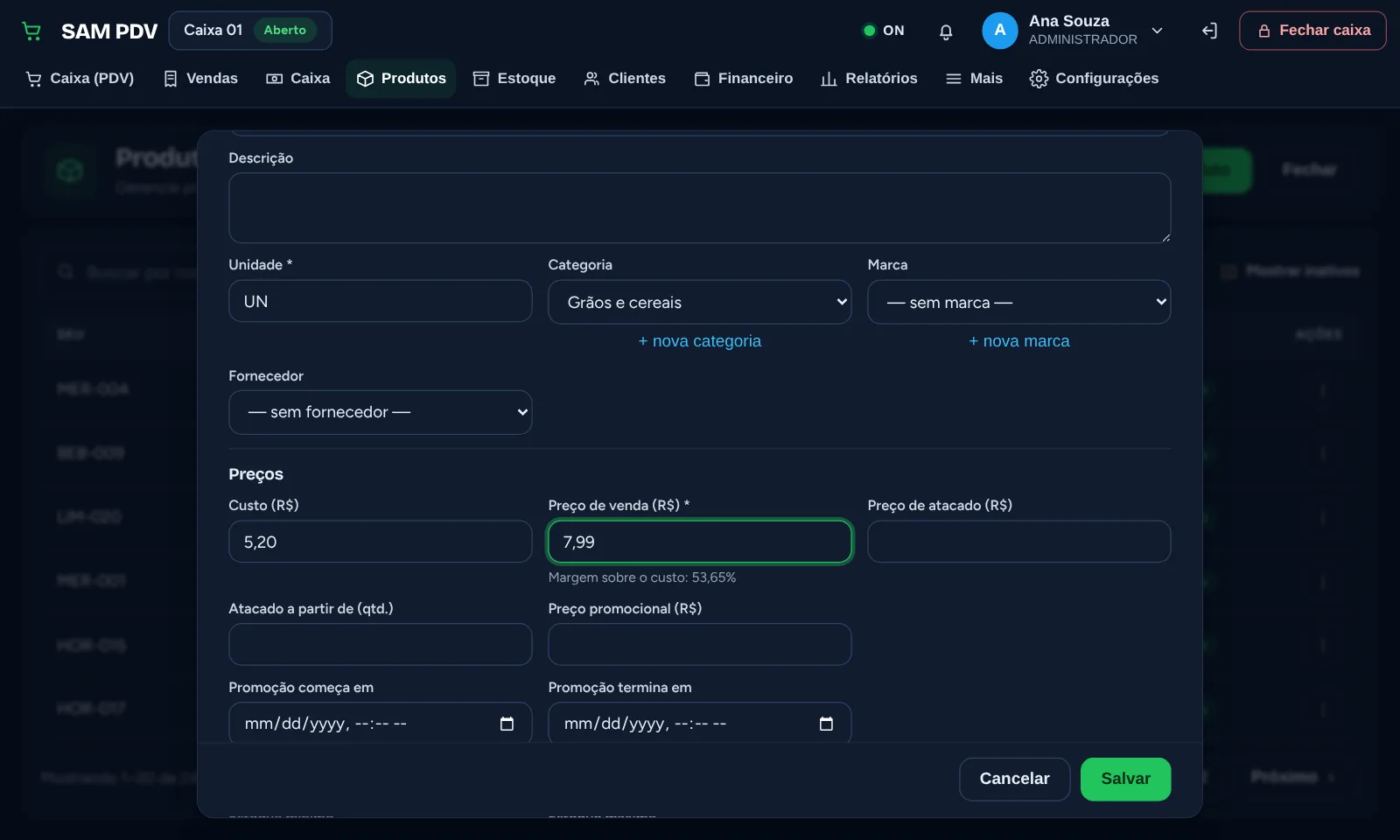
  1. Clique em Produtos > Novo produto.
  2. SKU: um código interno seu, curto e sem repetir (ex.: MER-046).
  3. Código de barras: clique no campo e bipe o produto com o leitor. Assim ele é achado no caixa só bipando.
  4. Nome: como deve aparecer no cupom (ex.: Arroz Integral 1kg).
  5. Unidade: UN para unidade ou KG para vender por peso (frios, carnes, frutas).
  6. Escolha a Categoria, preencha os preços (próximo passo) e clique em Salvar.
Formulário Novo produto preenchido com SKU, código de barras, nome, categoria, custo e preço de venda

7Preços: custo, venda, atacado e promoção

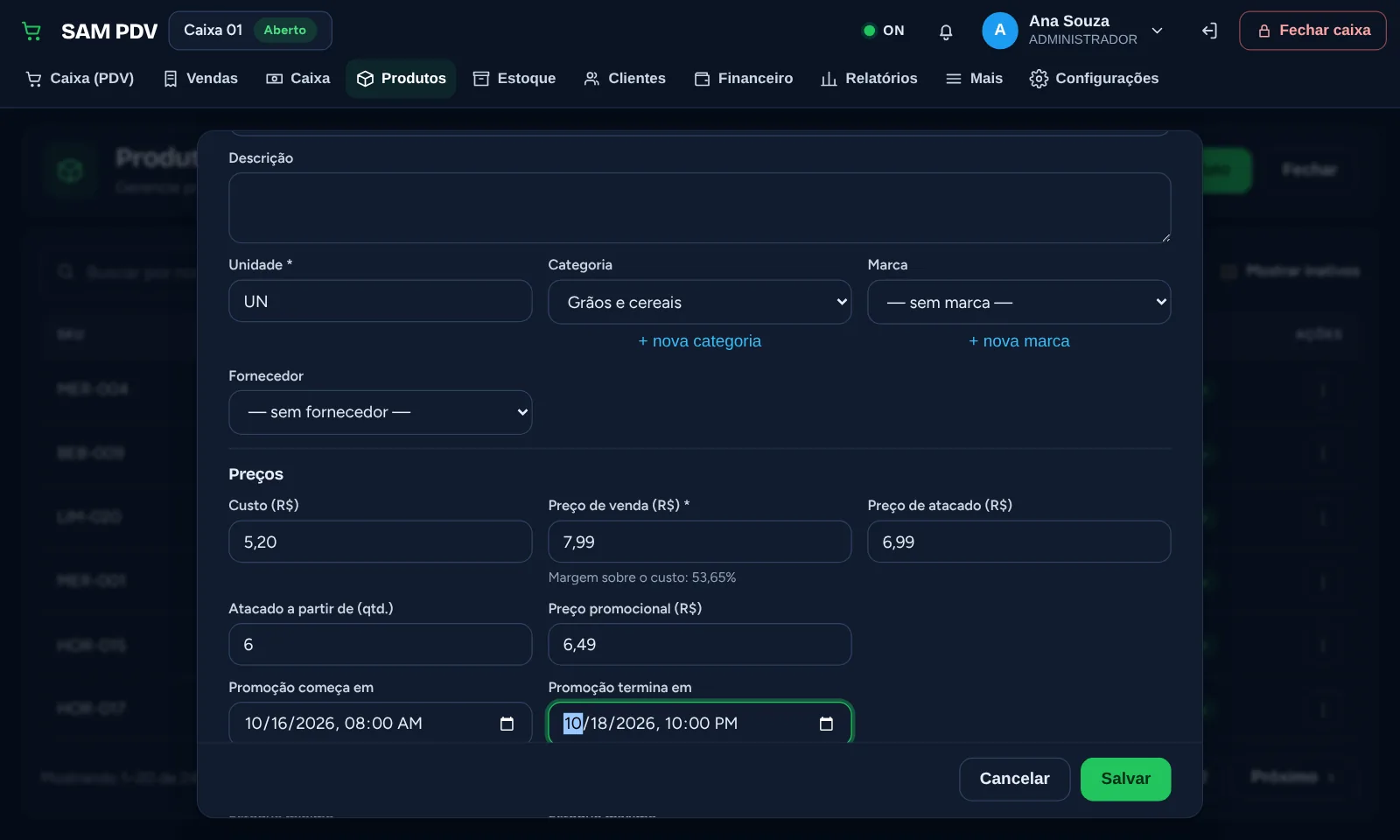
CampoPara que serveExemplo
CustoQuanto você paga. O sistema mostra a margem e calcula o lucro nos relatórios.R$ 5,20
Preço de vendaO preço normal no caixa.R$ 7,99
Preço de atacado + a partir deQuando o cliente leva a quantidade mínima, o caixa troca o preço sozinho.R$ 6,99 a partir de 6
Preço promocional + datasA oferta começa e termina sozinha nas datas escolhidas.R$ 6,49 de sexta a domingo

Para mudar um preço depois, abra o produto na lista, altere e salve. O caixa recebe o preço novo na hora.

Seção de preços com custo, preço de venda, atacado a partir de 6 unidades e promoção com data de início e fim

8Encontrar e editar produtos

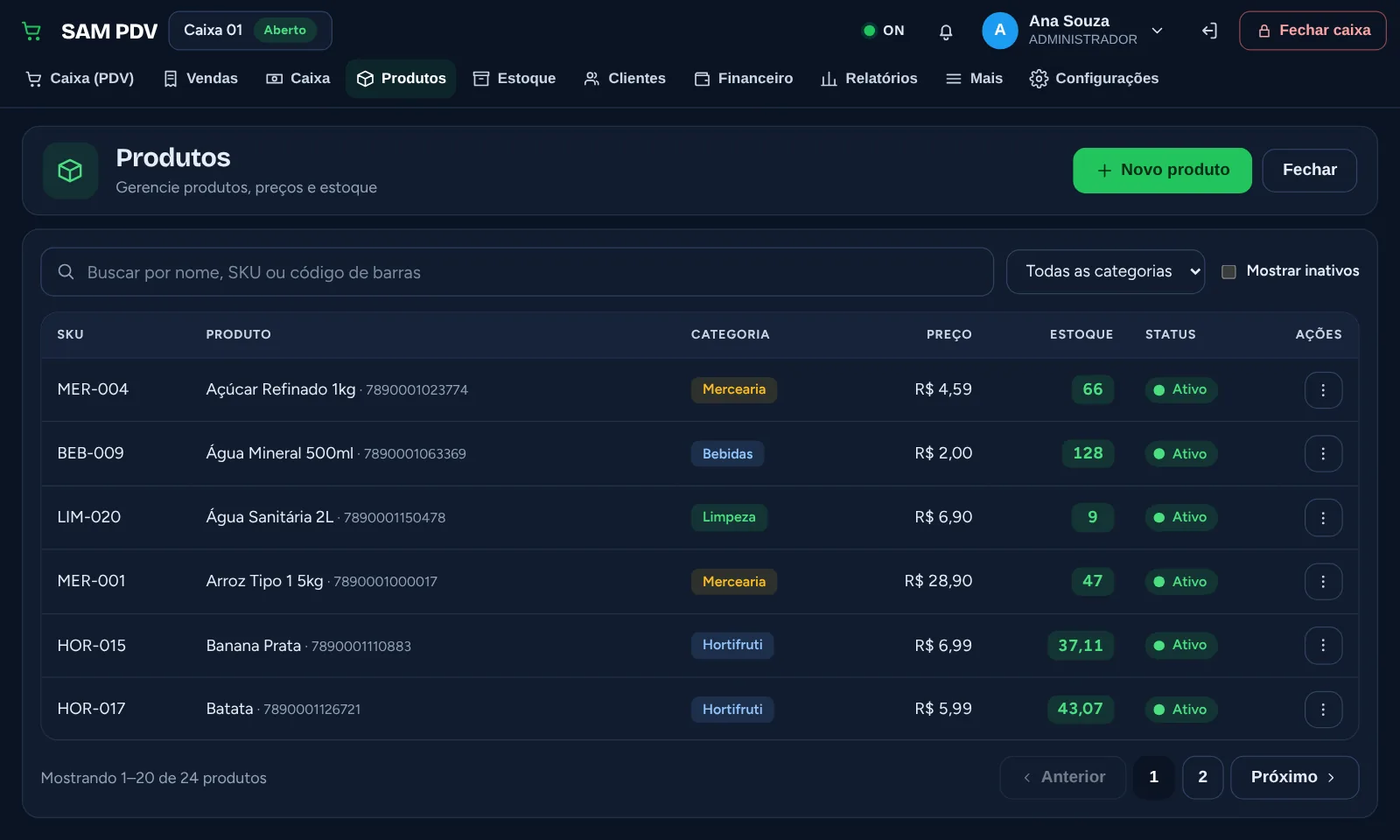
Em Produtos você busca por nome, SKU ou código de barras e filtra por categoria. O estoque aparece em verde, e em amarelo com a palavra baixo quando chega no mínimo.

No botão de ações (⋮) de cada linha você edita, vê o histórico e desativa o produto.

Tem muitos produtos? Mande sua planilha no WhatsApp que a gente importa para você, com categorias, preços e estoque.

Lista de produtos com busca, categoria, preço, estoque e situação

9Dar entrada no estoque

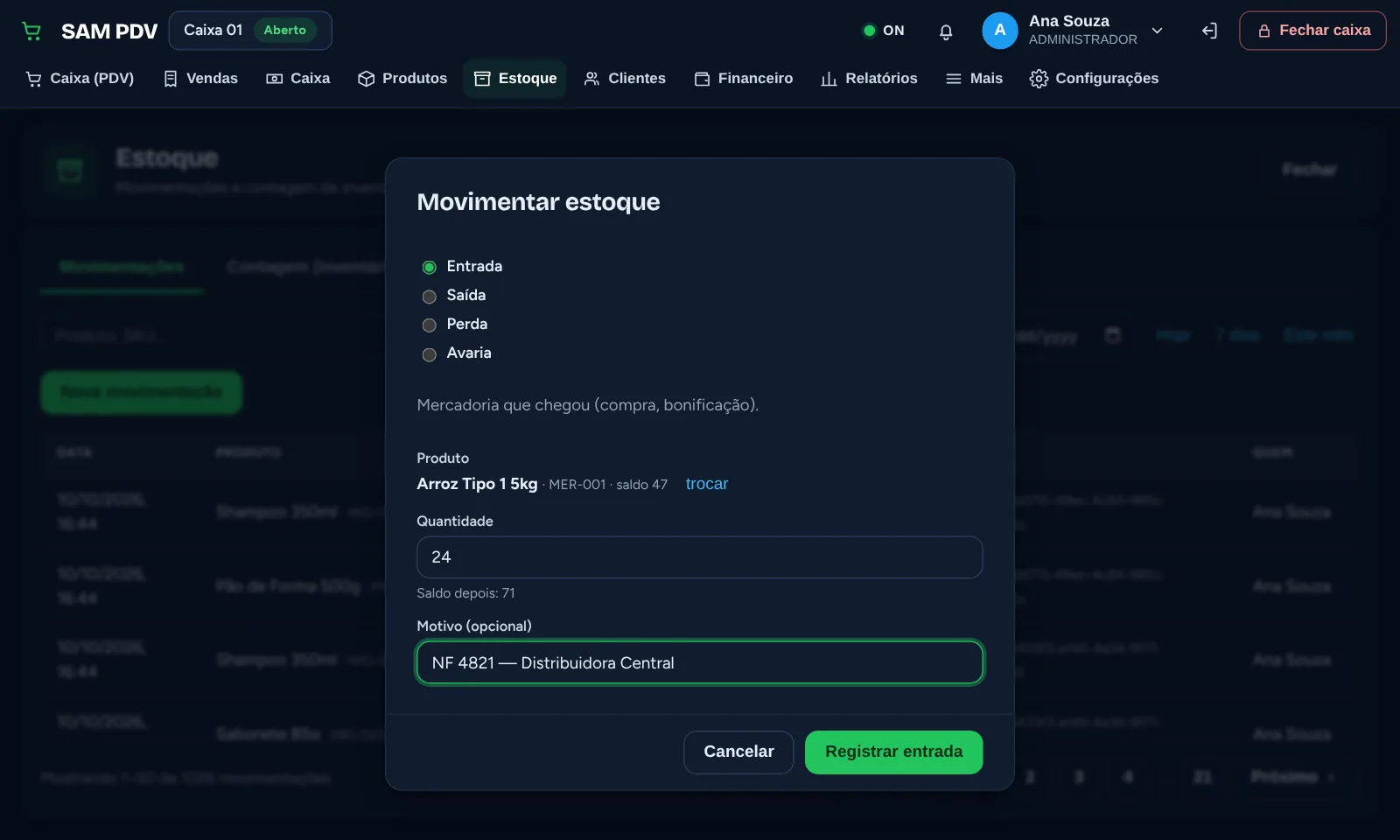
  1. Vá em Estoque e clique em Nova movimentação.
  2. Escolha Entrada (compra), ou Saída, Perda ou Avaria.
  3. Busque o produto, digite a Quantidade e, se quiser, o motivo (ex.: número da nota do fornecedor).
  4. Clique em Registrar entrada.

Cada venda baixa o estoque sozinha. Para conferir tudo de uma vez, use a aba Contagem (inventário).

Janela Movimentar estoque com Entrada, produto Arroz Tipo 1 5kg, quantidade 24 e motivo

10Abrir o caixa

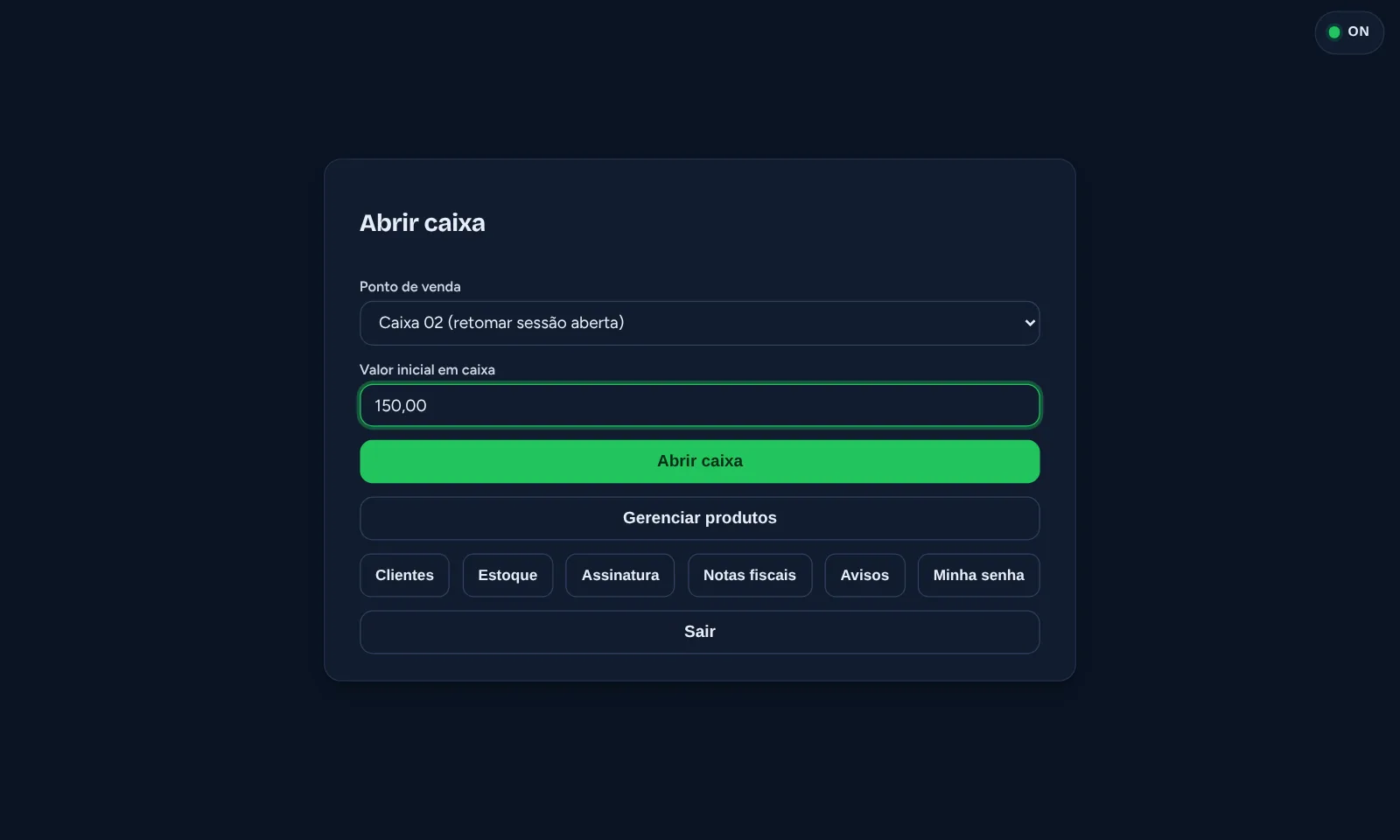
  1. Ao entrar, escolha o Ponto de venda (o caixa deste computador).
  2. Informe o Valor inicial em caixa: o troco que está na gaveta.
  3. Clique em Abrir caixa. Pronto para vender.
Tela Abrir caixa com o ponto de venda Caixa 02 e valor inicial em caixa de 150,00

11Vender e receber

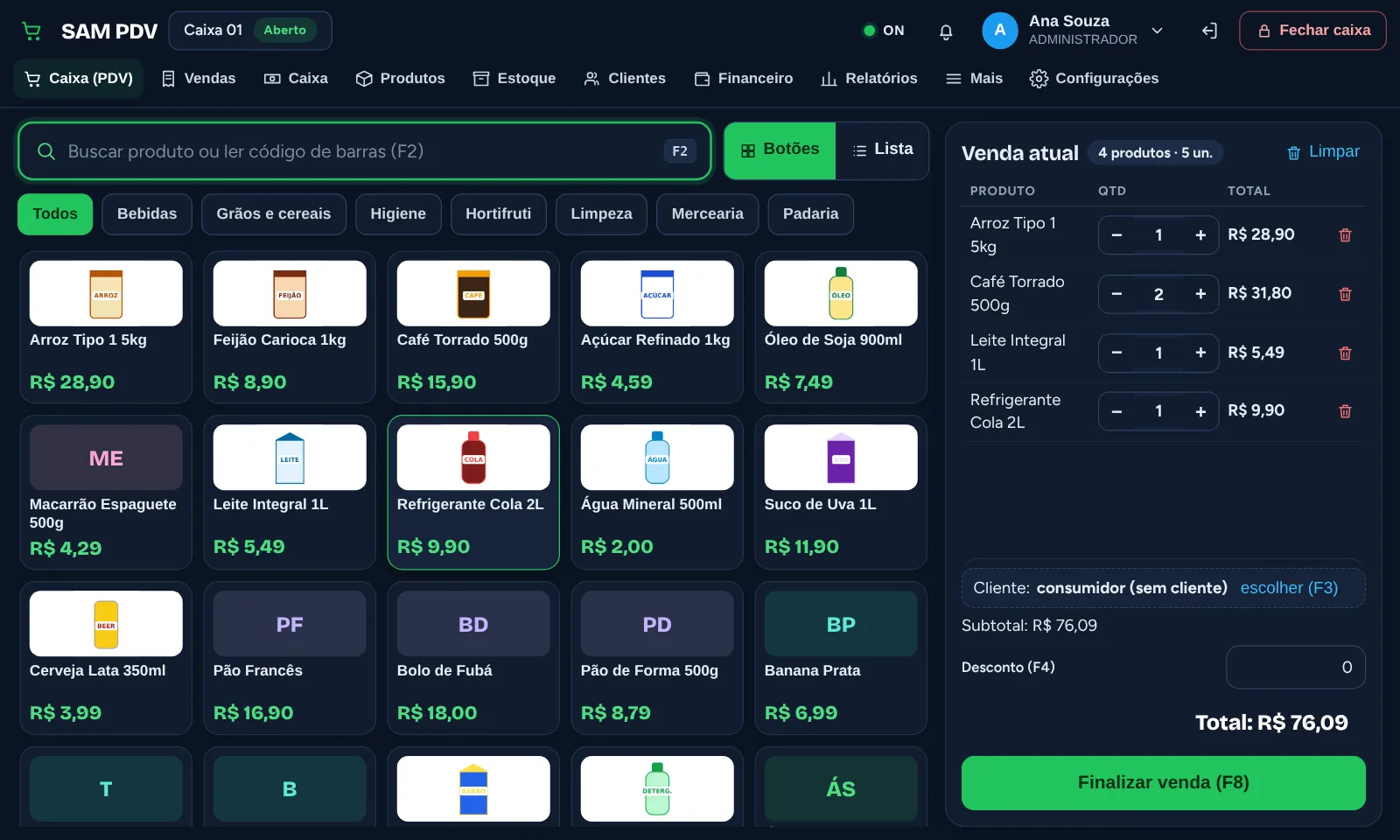
No alto do caixa você escolhe o jeito de vender (cada computador lembra a escolha):

ModoComo funcionaBom para
BotõesOs produtos aparecem como botões, separados pelas abas de categoria. Toque e ele entra na venda.Tela de toque, padaria, lanchonete, hortifrúti.
ListaBipe o código de barras ou digite o nome e aperte Enter.Mercadinho com leitor de código de barras.
  1. Bipe os produtos ou aperte F2 e busque pelo nome. No modo Botões, toque no produto.
  2. Para mudar a quantidade, use − e + na venda atual; a lixeira tira o item.
  3. Para vender fiado ou identificar o cliente, aperte F3. Desconto: F4.
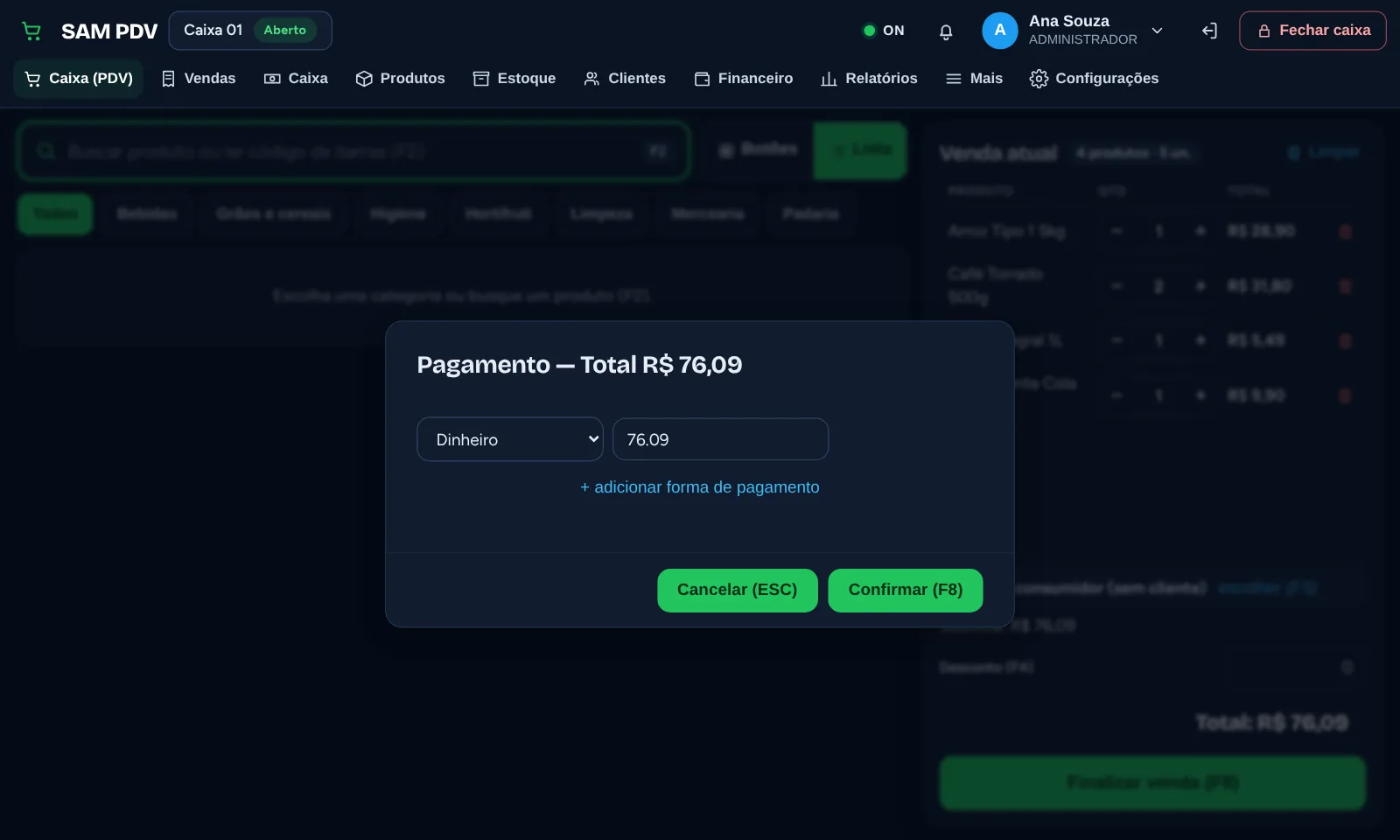
  4. Aperte F8 (Finalizar venda), escolha a forma de pagamento (dinheiro, PIX, cartão ou fiado) e confirme. Dá para dividir em mais de uma forma.
  5. O cupom sai na impressora e o estoque baixa sozinho.

Sem internet o caixa continua vendendo. As vendas sobem quando a conexão volta, e só podem ser descartadas com a senha do gerente.

Caixa no modo Botões com abas de categoria, produtos em botões e a venda atual com quantidade, total e Finalizar venda
Modo Botões: toque no produto. O modo Lista fica no botão ao lado.
Janela de pagamento com o total da venda e a forma Dinheiro

12Cupom não fiscal ou NFC-e

Você escolhe como trabalhar. O sistema funciona nos dois jeitos:

OpçãoComo funcionaPrecisa configurar?
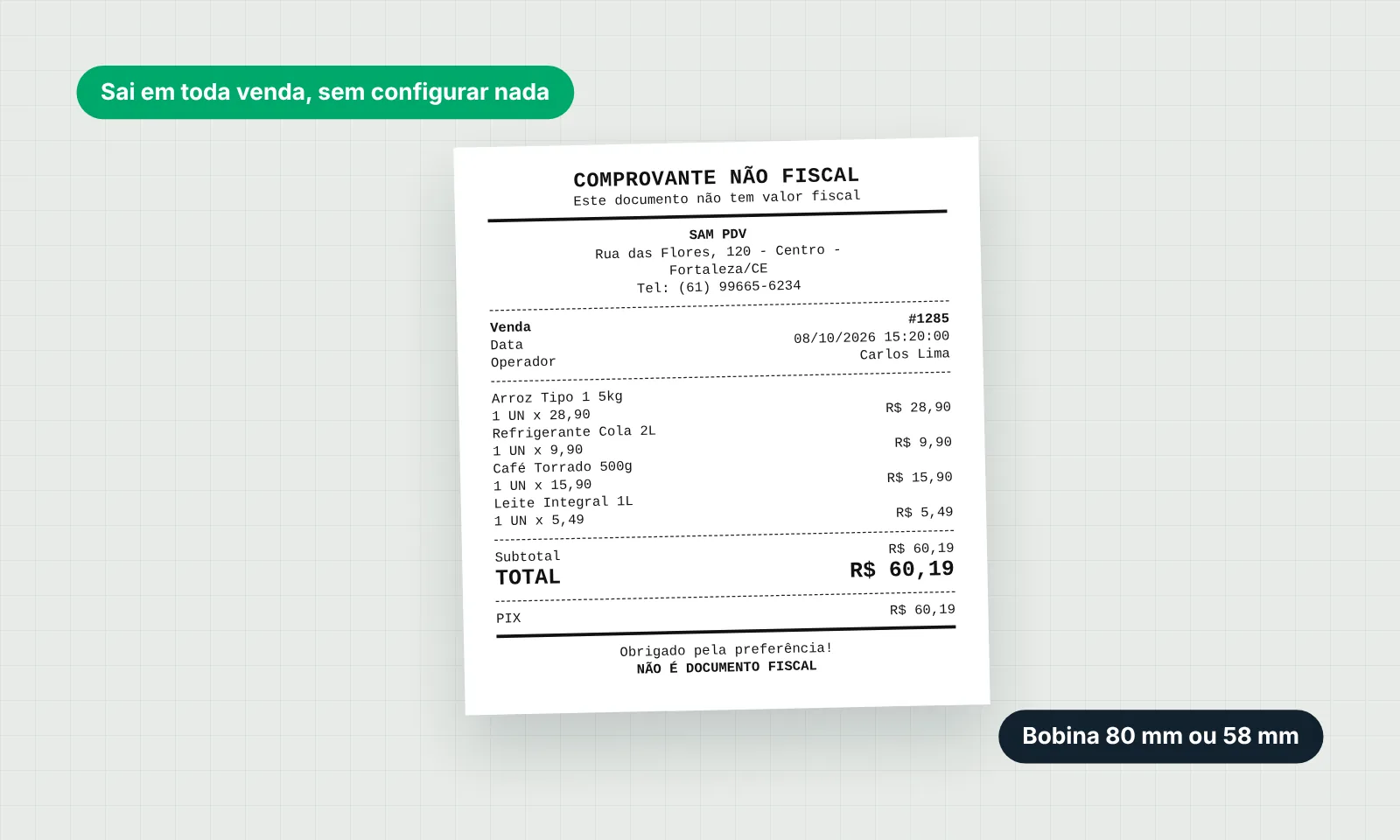
Comprovante não fiscalSai em toda venda, na impressora térmica, com os itens, o total e a forma de pagamento.Não. Já vem pronto.
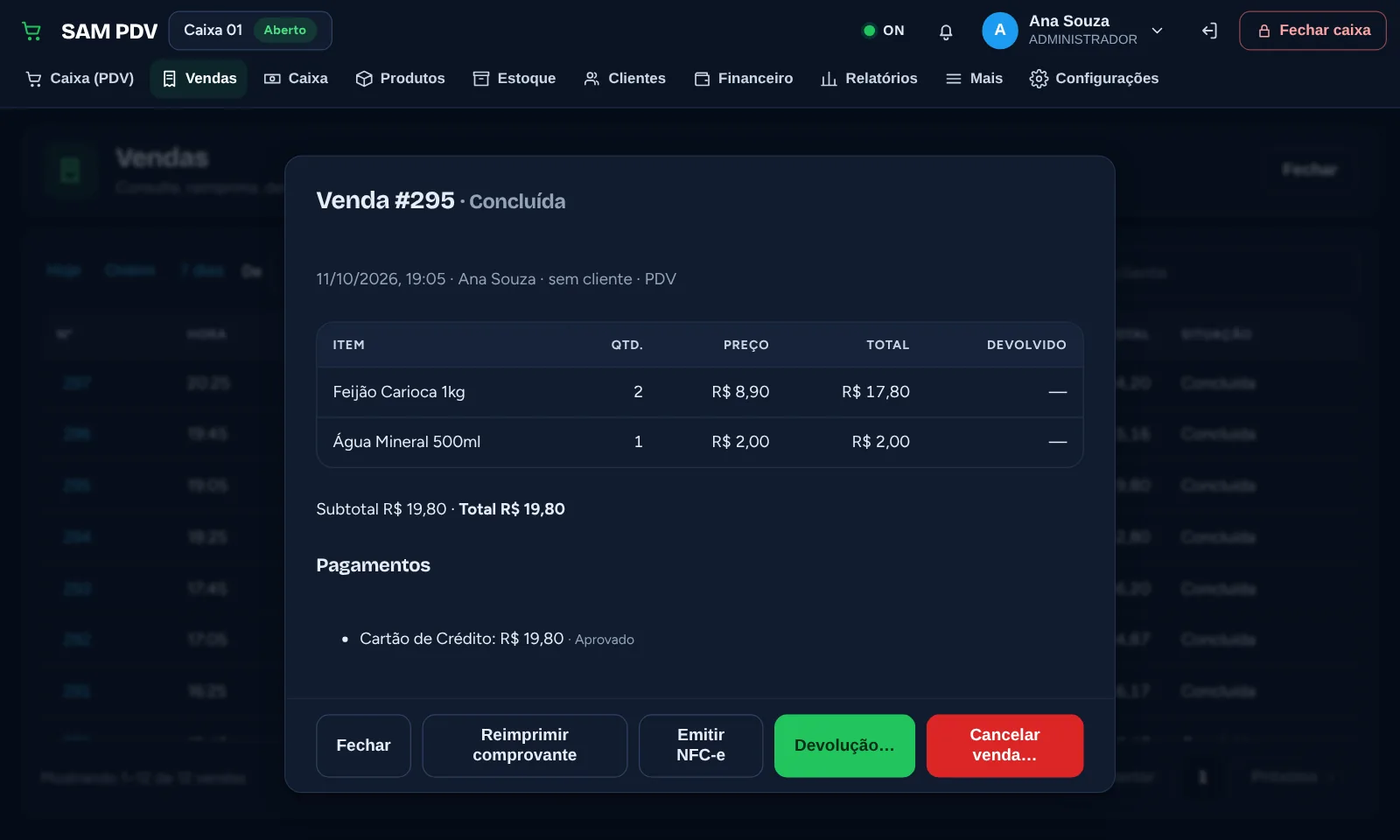
NFC-e (nota fiscal)Em Vendas, abra a venda e clique em Emitir NFC-e. A nota fica salva em Mais > Notas fiscais.Sim: certificado digital A1 e dados fiscais da empresa e dos produtos (NCM, CSOSN/CST), com o seu contador.

Para reimprimir um comprovante, abra a venda em Vendas e clique em Reimprimir comprovante.

Quer emitir NFC-e? Fale com a gente no WhatsApp que ajudamos a configurar a parte fiscal junto com o seu contador.

Comprovante não fiscal impresso pelo SAM PDV com itens, total e pagamento em PIX
O comprovante não fiscal, como sai na impressora térmica.
Detalhe da venda com os botões Reimprimir comprovante e Emitir NFC-e
Na venda: reimprimir o comprovante ou emitir a NFC-e.

13Fechar o caixa

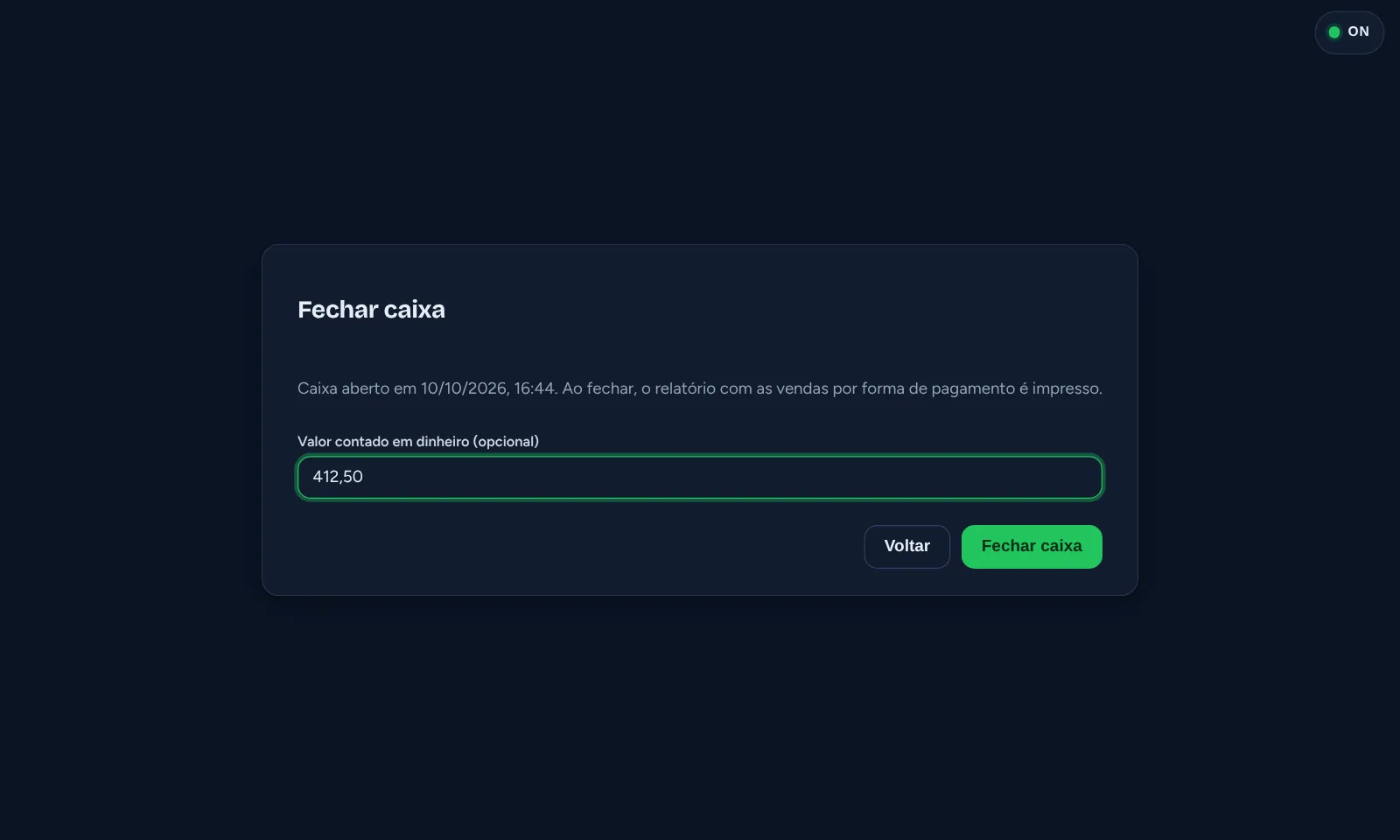
  1. No fim do expediente, clique em Fechar caixa (no alto, à direita; no celular, o botão do cadeado).
  2. Conte o dinheiro da gaveta e informe o valor.
  3. O sistema mostra o esperado, o informado e a diferença, e imprime o resumo do caixa.

Durante o dia, use Caixa no menu da esquerda para sangria (retirar dinheiro), suprimento (colocar troco) e despesa.

Janela Fechar caixa com o campo do valor contado em dinheiro

Precisa de ajuda para configurar?

Chame a gente no WhatsApp. Ajudamos a cadastrar os caixas, os usuários e a importar a sua lista de produtos.

Fale com a gente