Como instalar o SAM PDV no Windows e no Android.
Leva uns 2 minutos. Depois de instalado, o app abre o caixa direto, imprime o cupom sem a janela de impressão e se atualiza sozinho.
Instalador para Windows · cerca de 107 MB
Antes de começar, confira o seu Windows.
- Compatível
- Windows 11 e Windows 10, 64 bits
- Não compatível
- Windows 7, 8 e 8.1 e Windows de 32 bits — nesses, use o SAM PDV pelo navegador Chrome ou Edge. O sistema é o mesmo.
- Como ver o seu
- Configurações > Sistema > Sobre > "Tipo de sistema" e "Especificações do Windows".
- Espaço e internet
- 300 MB livres no disco. Internet só na primeira vez que abrir; depois vende mesmo sem conexão.
- Mac, Linux e celular
- Use pelo navegador. No celular, adicione à tela inicial.
Passo a passo.
Faça uma vez em cada computador do caixa. Clique numa imagem para ver maior.
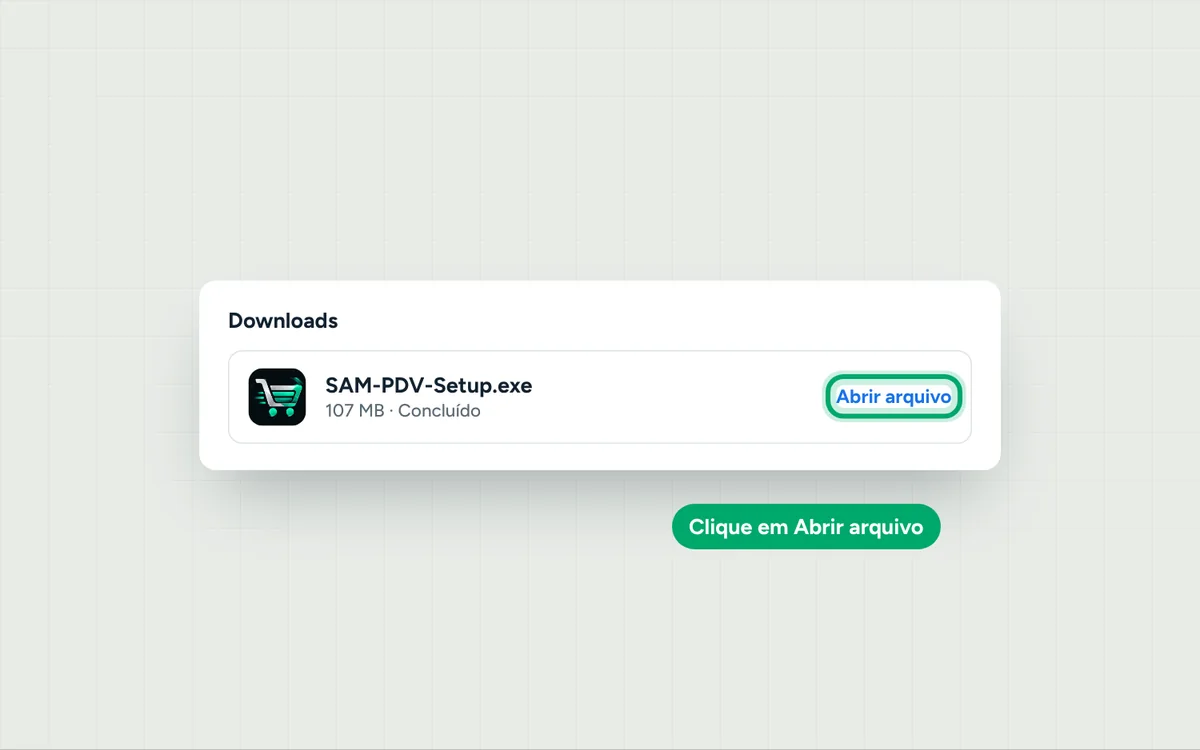
Baixe e abra
Clique em Baixar para Windows. Quando terminar, clique em Abrir arquivo na lista de downloads do navegador.
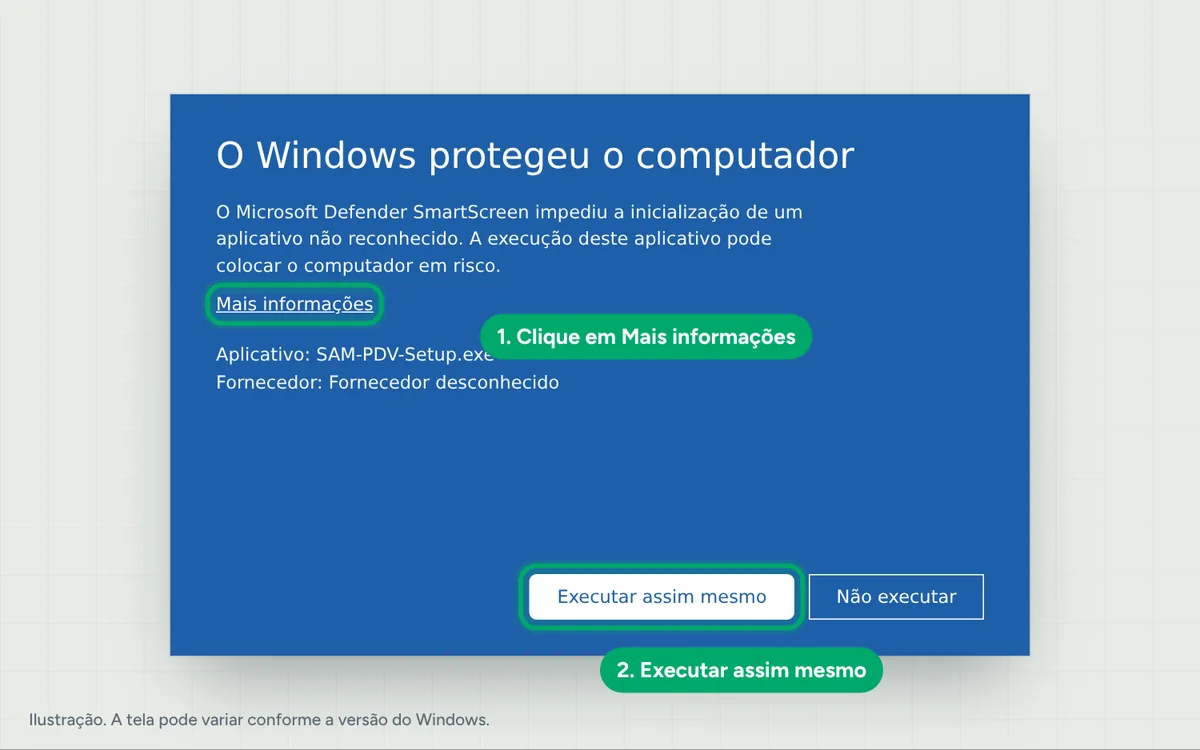
Libere no aviso do Windows
Se aparecer "O Windows protegeu o computador", clique em Mais informações e depois em Executar assim mesmo. Só acontece na instalação.
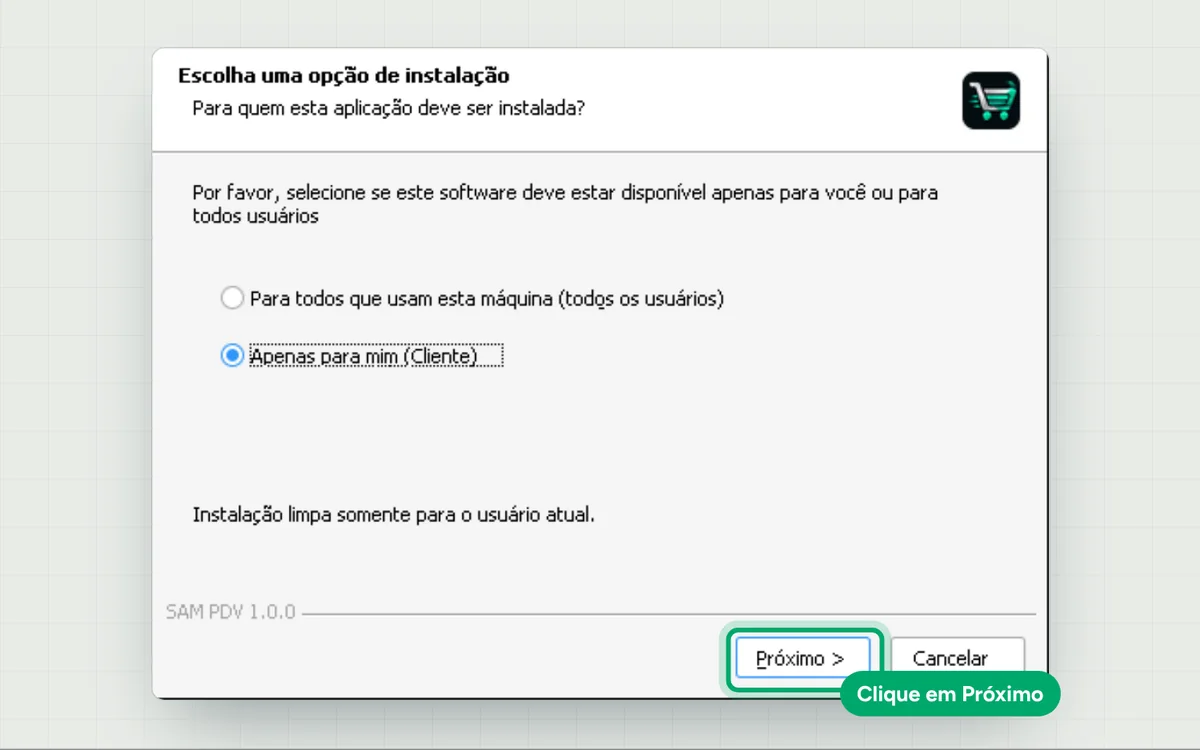
Escolha para quem instalar
Deixe Apenas para mim marcado e clique em Próximo.
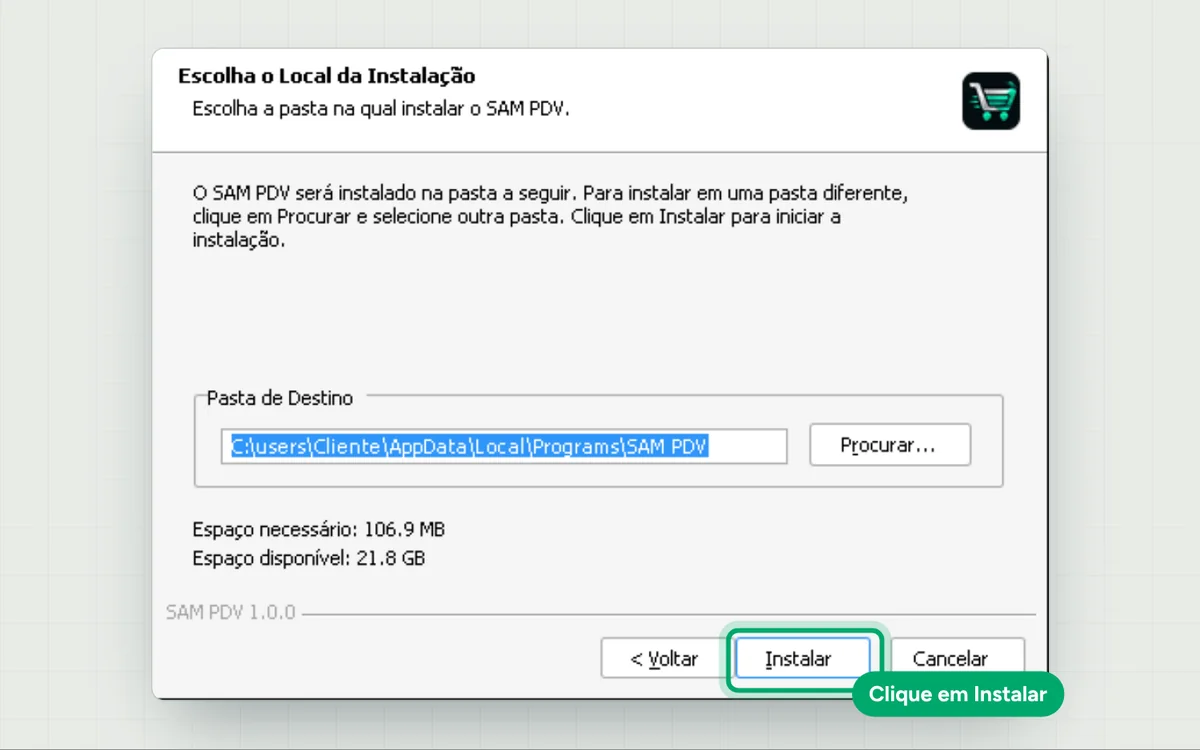
Instale
Não precisa mudar a pasta. Clique em Instalar e espere a barra completar.
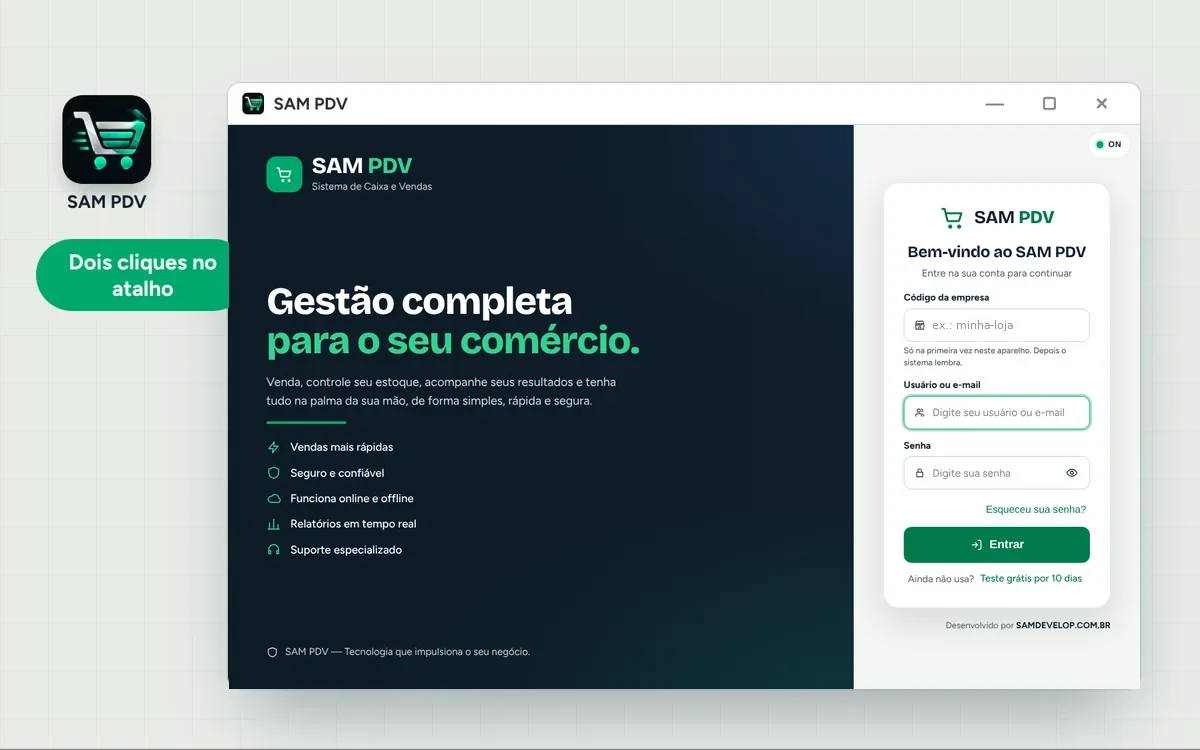
Abra e entre
Dê dois cliques no atalho SAM PDV da área de trabalho e entre com o código da empresa, o usuário e a senha.
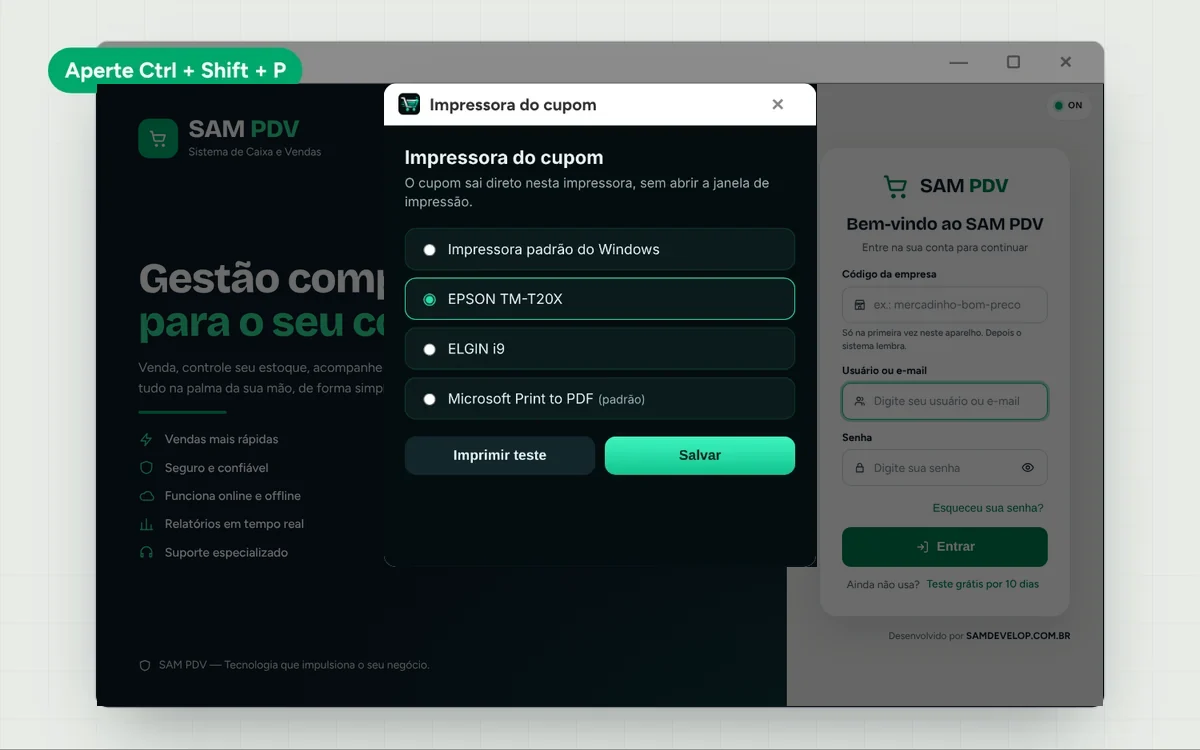
Escolha a impressora
Aperte Ctrl + Shift + P, marque a impressora térmica e clique em Imprimir teste. Pronto: o cupom sai direto.
Atalhos do app: F11 tela cheia (modo caixa) · F5 recarregar · Ctrl + Shift + P impressora do cupom. Precisa de ajuda? Chame a gente no WhatsApp.
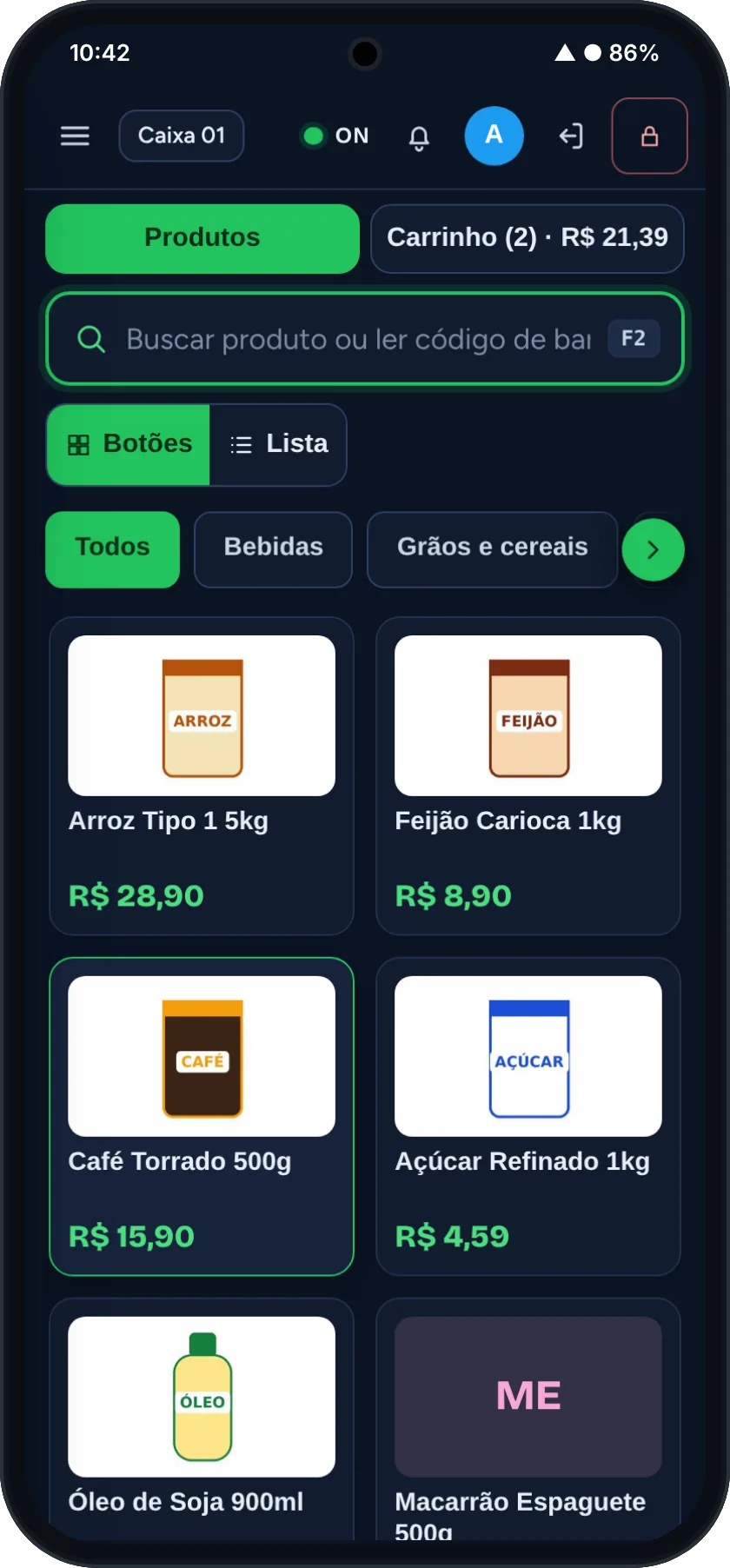
No Android (celular, tablet ou maquininha).
Funciona do Android 5.0 ao 15. A instalação é pelo link, fora da Play Store.
App para Android · cerca de 0,3 MB
- Baixe no aparelho. Abra este site no Chrome do celular e toque em Baixar para Android. Quando terminar, toque em Abrir.
- Permita a instalação. Se o Android avisar, toque em Configurações e ative Permitir desta fonte; volte e toque em Instalar. No Android 5 a 7: Configurações › Segurança › Fontes desconhecidas.
- Abra e entre. Toque no ícone SAM PDV e entre com o código da empresa, o usuário e a senha.
- Impressora Bluetooth (se usar). Ligue a térmica e pareie no Bluetooth do Android (senha costuma ser 0000 ou 1234). No app: Configurações › Este computador › Impressora › Escolher impressora Bluetooth e imprima o teste.
- Atualizações. Quando sair versão nova, o app mostra Atualizar agora. Na primeira vez o Android pede para permitir que o SAM PDV instale apps: permita uma vez.
Android 5 ou 6: se o app pedir, atualize o Android System WebView (ou o Chrome) na Play Store.
Depois de instalado.
O app é o mesmo SAM PDV do navegador, com o caixa mais prático no dia a dia.
Atualiza sozinho
Quando sai uma versão nova, o app baixa em segundo plano e pergunta "Instalar agora" ou "Na próxima vez". Não precisa baixar nada de novo.
Modo caixa
Aperte F11 para tela cheia. O app lembra e já abre assim da próxima vez.
Cupom direto na térmica
Escolha a impressora uma vez com Ctrl + Shift + P. Depois o cupom sai sem abrir a janela de impressão.
Funciona sem internet
Se a conexão cair, o caixa continua vendendo. As vendas sobem sozinhas quando a internet volta.
Problemas comuns
Apareceu "O Windows protegeu o computador"
É normal na primeira instalação. Clique em "Mais informações" e depois em "Executar assim mesmo". As atualizações seguintes não mostram esse aviso.
O download não começa ou o navegador bloqueou
Na lista de downloads do navegador, clique nos três pontinhos do arquivo e escolha "Manter". Se ainda não baixar, tente pelo Chrome ou pelo Edge, ou fale com a gente no WhatsApp.
O antivírus apagou o instalador
Alguns antivírus desconfiam de programas novos. Restaure o arquivo na quarentena do antivírus ou adicione uma exceção para o SAM PDV e baixe de novo.
O cupom não sai na impressora
Aperte Ctrl + Shift + P no app, marque a impressora térmica e clique em "Imprimir teste". Confira se a impressora está ligada, com papel e instalada no Windows.
O app não abre na primeira vez
A primeira abertura precisa de internet. Confira a conexão e clique em "Tentar de novo". Depois disso, o caixa funciona mesmo sem internet.
Meu Windows é 7, 8 ou 32 bits
O app não funciona nessas versões. Use o SAM PDV pelo navegador Chrome ou Edge em sistema.sampdv.com.br: é o mesmo sistema.
Ficou alguma dúvida na instalação?
Chame a gente no WhatsApp que ajudamos a instalar no seu computador.